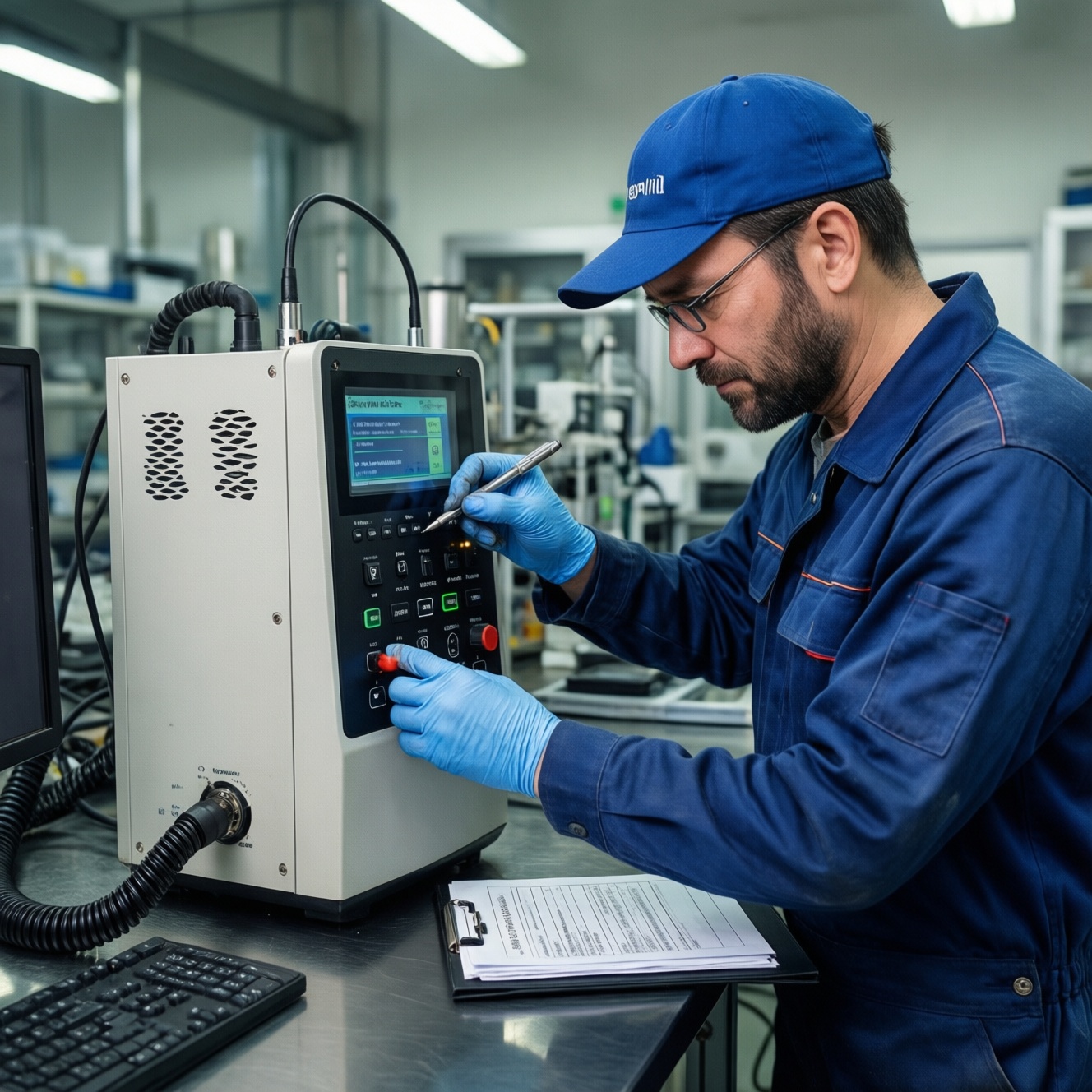
Чтобы разбираться в устройствах на уровне практики, выстройте простой цикл: отслеживайте аппаратные анонсы, проверяйте новинки в полевых сценариях, затем делайте безопасную оптимизацию (питание, сеть, память, фоновые процессы) и закрепляйте результат регламентом обслуживания. Такой подход помогает принимать решения при выборе, покупке и настройке без лишнего риска.
Краткая сводка и практические выводы
- Отделяйте маркетинг от инженерных изменений: смотрите на энергопотребление, теплопакет, коммуникации, поддержку обновлений.
- Тестируйте устройства в реальных задачах: связь, автономность, нагрев, стабильность приложений и периферии.
- Оптимизация начинается с измерений: фиксируйте базовые показатели до любых изменений.
- Делайте изменения обратимыми: точки восстановления/бэкапы, список правок, контрольные проверки после каждого шага.
- Регламент обслуживания (память, хранилище, охлаждение, обновления) важнее "разовых твиков".
- Для выбора между моделями используйте повторяемое сравнение устройств по одинаковым сценариям и условиям.
Последние аппаратные анонсы и что важно знать
- Кому подходит: тем, кто выбирает технику под конкретные нагрузки (работа с фото/видео, игры, навигация, IoT, офис), читает обзоры устройств и готов сравнивать не "в целом", а по сценариям.
- Когда не стоит торопиться: если текущая модель закрывает задачи, а в анонсах нет изменений в узких местах (модем/связь, охлаждение, тип накопителя, объём ОЗУ, политика обновлений) - подождите реальных тестов и отзывов.
- Что проверять в новинках устройств 2026 (как категории улучшений, без привязки к брендам): энергоэффективность под нагрузкой, стабильность беспроводных модулей, совместимость с периферией, длительность поддержки прошивок/драйверов.
- Как быстро отсеивать шум: если в пресс-релизе нет данных о тепловом поведении, ограничениях производительности при нагреве и совместимости (кодеки/порты/протоколы) - переносите решение на этап полевых тестов.
Тестирование в полевых условиях: методика и чек‑лист
Цель - повторяемо проверить стабильность и узкие места в условиях, максимально похожих на ваши. Так вы получаете собственные "обзоры устройств" под свои задачи, а не под чужие.
- Доступы и подготовка:
- Права администратора/владельца устройства (если это ПК - доступ к BIOS/UEFI; если смартфон - доступ к настройкам разработчика по необходимости).
- Резервная копия критичных данных и список исходных настроек (фото/скриншоты параметров).
- Зарядка/кабель/блок питания штатной мощности; для ноутбуков - проверка режима питания от сети и от батареи.
- Инструменты:
- Таймер/заметки для фиксации времени и условий (температура помещения, сеть, яркость экрана, активные приложения).
- Средство мониторинга температуры/частот/нагрузки (встроенные средства ОС или надёжный мониторинг-вендора).
- Тестовый набор задач: видеозвонок, навигация, копирование файлов, камера/съёмка, работа с документами, игра/рендер - только то, что вам реально нужно.
- Чек‑лист полевого прогона:
- Зафиксировать базу: уровень заряда, режим питания, яркость, сеть (Wi‑Fi/4G/5G/кабель), фоновые синхронизации.
- Проверить связь: устойчивость Wi‑Fi на расстоянии, переключение между сетями, качество звонка/конференции.
- Прогреть нагрузкой 15-30 минут (вашим сценарием), затем проверить отклик интерфейса, троттлинг, нагрев корпуса.
- Оценить автономность на одном повторяемом сценарии (одинаковые настройки, одинаковая сеть и яркость).
- Проверить периферию: Bluetooth‑наушники, микрофон, док‑станция/хаб, внешний SSD (что актуально).
Оптимизация производительности устройств: пошаговый подход
Мини‑чеклист подготовки перед настройкой
- Сделайте резервную копию данных и зафиксируйте текущие параметры (скриншоты/экспорт настроек, список автозапуска).
- Обновите ОС и драйверы/прошивку до стабильных версий (не ставьте бета на рабочее устройство без необходимости).
- Освободите 10-20% хранилища (если возможно): переполненный накопитель часто ухудшает отклик и обновления.
- Отключите лишние периферийные устройства на время настройки, чтобы не спутать причину и следствие.
- Подготовьте план отката: точка восстановления/образ системы/возможность сброса параметров питания и сети.
-
Зафиксируйте базовую точку (baseline).
Снимите показатели до изменений: время запуска, стабильность сети, нагрев под вашей нагрузкой, автономность/расход батареи. Ведите короткий лог: "условия → результат".- Контрольная точка: у вас есть минимум 2-3 повторения одного сценария, чтобы видеть разброс.
-
Приведите питание к задаче.
Настройте режим питания под ваш профиль: производительность, сбалансированный, экономия. На ноутбуках и смартфонах часто решает ограничение фоновой активности и правильный режим экрана.- Контрольная точка: устройство не уходит в перегрев и не "прыгает" по частотам на одной и той же нагрузке.
-
Уберите лишний фон и автозапуск.
Сократите приложения, которые постоянно держат сеть/диск/процессор, и отключите ненужные разрешения. Делайте это постепенно, чтобы не сломать важные уведомления и синхронизации.- Контрольная точка: после перезагрузки стартует только необходимое, а задержки ввода уменьшаются.
-
Оптимизируйте хранилище и кэши безопасно.
Удалите временные файлы штатными средствами, проверьте, не забит ли раздел обновлений/кэшей. Не используйте "чистильщики", которые агрессивно удаляют системные данные без прозрачного списка.- Контрольная точка: обновления ставятся без ошибок, приложения запускаются стабильно, свободное место остаётся с запасом.
-
Проверьте сеть и протоколы.
Для проблем со скоростью/пингом сначала исключите роутер/провайдера, затем перенастраивайте устройство: смена DNS, сброс сетевых параметров, проверка VPN/прокси.- Контрольная точка: на одинаковом тесте в одной точке сети результаты повторяются и не "плавают" от фоновых сервисов.
-
Зафиксируйте результат и оформите "паспорт настройки".
Сохраните список изменений (что, где, зачем), чтобы затем корректно делать сравнение устройств и переносить удачные практики на новые модели.- Контрольная точка: вы можете откатить каждое изменение и знаете, какое дало эффект.
Обслуживание и профилактика: регламентные действия
- Проверить доступный объём хранилища и убрать "тяжёлые" остатки (загрузки, временные файлы, дубликаты) штатными средствами ОС.
- Пересмотреть автозапуск и фоновые разрешения: оставить только критичные (мессенджеры/почта/MDM, если есть).
- Проверить обновления ОС/драйверов/прошивок и выполнить установку в безопасное окно времени (с питанием от сети, без риска прерывания).
- Проверить состояние аккумулятора/питания: нет ли резких просадок, перегрева при зарядке, нештатных кабелей.
- Проверить термоповедение на коротком прогоне вашей типовой нагрузки: нет ли троттлинга, необычного шума/нагрева.
- Проверить резервные копии: актуальность, возможность восстановления, место хранения.
- Проверить безопасность: блокировка экрана, актуальность паролей/ключей, отсутствие лишних админ‑прав у приложений.
- Проверить периферию и разъёмы: кабели, хабы, Bluetooth‑устройства, чтобы исключить "ложные" сбои.
Инструменты и ПО для быстрой диагностики
- Ошибка: ставить "ускорители" и "оптимизаторы" с непрозрачными действиями. Как правильно: используйте штатные средства ОС и понятные утилиты мониторинга с логами.
- Ошибка: измерять производительность разными сценариями и делать выводы. Как правильно: один и тот же сценарий, одинаковые условия (яркость, сеть, температура, питание).
- Ошибка: обновлять драйверы/прошивки "вслепую". Как правильно: фиксируйте текущую версию и имейте путь отката; не обновляйте во время критичной работы.
- Ошибка: путать проблемы сети устройства с проблемами роутера/провайдера. Как правильно: тест на другой сети/точке доступа и только затем сброс параметров сети.
- Ошибка: гнаться за синтетическими тестами. Как правильно: синтетика - для контроля изменений, решение принимается по вашим реальным задачам.
- Ошибка: игнорировать тепловые ограничения. Как правильно: мониторьте нагрев и частоты; при перегреве сначала решайте охлаждение/режим питания, а не "разгон".
- Ошибка: править сразу много параметров. Как правильно: один шаг - одна проверка - запись результата.
- Ошибка: покупать "на максималках" без критериев. Как правильно: составьте матрицу потребностей и сделайте сравнение устройств по важным для вас пунктам перед тем, как купить гаджеты.
Кейсы внедрения: решения и извлечённые уроки
- Вариант 1: "Покупка под задачу" вместо "самое новое". Уместно, когда вы выбираете через интернет магазин устройств и хотите снизить риск: берите модель, проходящую ваш полевой чек‑лист и имеющую предсказуемые обновления. Урок: критерии важнее рейтингов.
- Вариант 2: "Тюнинг текущего парка". Уместно, когда обновлять железо рано: сначала питание, фон, сеть, хранилище, затем регламент. Урок: измерения до/после дают больше эффекта, чем точечные "магические" настройки.
- Вариант 3: "Два профиля - работа и поездки". Уместно для ноутбуков/смартфонов: отдельные режимы питания, яркости, синхронизаций и уведомлений. Урок: переключаемые профили уменьшают компромиссы между автономностью и скоростью.
- Вариант 4: "Покупка после собственных тестов". Уместно, когда много "обзоров устройств", но выводы расходятся: берите устройство на проверку (если есть возможность возврата) и прогоняйте ваш сценарий. Урок: ваш контекст важнее чужого стенда.
Ответы на типовые сложности и сценарии применения
Как не ошибиться, выбирая новинки устройств 2026 по характеристикам?
Сведите характеристики к вашим узким местам: связь, нагрев, автономность, камера/кодеки, порты/периферия, политика обновлений. Затем подтвердите выбор полевым тестом по одному и тому же сценарию.
Можно ли доверять обзоры устройств для решения "что купить"?
Доверяйте методике, а не выводам: важны условия теста и повторяемость. Сравните с вашим сценарием и перепроверьте ключевые моменты (сеть, нагрев, автономность).
Как корректно сделать сравнение устройств, если тесты у всех разные?
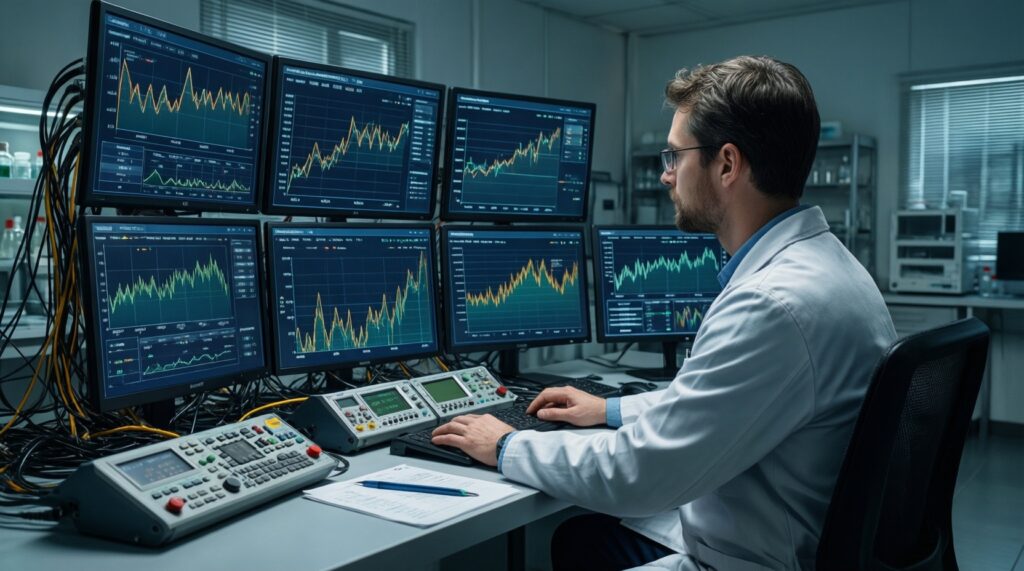
Сделайте свой короткий протокол: одинаковая яркость/громкость, одинаковая сеть, одинаковая нагрузка и длительность. Сравнивайте не абсолютные "баллы", а стабильность и поведение под вашим сценарием.
Что безопаснее: оптимизировать систему или сразу сбросить до заводских?
Если проблема точечная (фон, сеть, хранилище) - безопаснее пошаговая оптимизация с фиксацией изменений. Сброс уместен при системных сбоях, неизвестных твиках и невозможности локализовать причину.
Как понять, что тормоза из‑за памяти/накопителя, а не процессора?
Признаки: своп/подкачка, постоянная загрузка диска, зависания при переключении приложений. Сначала освободите место и сократите фон, затем уже делайте выводы о "железе".
Где лучше купить гаджеты: офлайн или через интернет магазин устройств?
Выбирайте по условиям гарантии и возврата и по прозрачности комплектации. Для онлайн особенно важны возможность проверки на месте/в первые дни и понятный регламент возврата.
Какие изменения в настройках чаще всего дают эффект без риска?
Режим питания под задачу, чистка автозапуска, контроль фоновой синхронизации, освобождение места на накопителе, корректная настройка сети (без "ускорителей"). Эти шаги обратимы и легко проверяются.