Телефон вместо веб-камеры: практика подключения и использования
Современный смартфон вполне способен заменить обычную веб-камеру. В его корпусе уже есть камера, микрофон, процессор и беспроводные интерфейсы, поэтому покупка отдельного устройства для видеосвязи не всегда выглядит оправданной. Однако сама по себе камера телефона не определяется компьютером как веб-камера: для этого требуются специальное приложение на мобильном устройстве и программа-драйвер на ПК.
Такой сценарий особенно актуален для старых компьютеров без встроенной камеры, временной работы из дома, видеозвонков и онлайн-конференций. Кроме того, камера смартфона нередко дает более четкое изображение, чем недорогая USB-модель. Но удобство зависит не только от качества съемки, а и от способа соединения, совместимости программ и возможности надежно зафиксировать телефон.
Как это работает
Специальная утилита принимает изображение с камеры смартфона и передает его на компьютер в режиме реального времени. Для подключения могут использоваться USB-кабель, Bluetooth или Wi-Fi. После установки соответствующего драйвера в операционной системе появляется виртуальная камера, которую можно выбрать в Skype, мессенджере, программе для видеоконференций или другом приложении.
Одним из ранних решений для устройств на Windows Mobile была программа Cool Camera, позднее известная как WebCamera Plus от Ateksoft. Она позволяла передавать видео через кабель, Bluetooth и Wi-Fi, а полученный поток использовать в программах интернет-телефонии. В приложении имелись настройки изображения, благодаря которым можно было подобрать приемлемое качество для конкретного соединения. Стоимость программы составляла около 19,9 доллара.
В новых версиях WebCamera Plus появилась поддержка звука. Это означало, что микрофон коммуникатора можно было применять во время разговора, например в Skype. Тем самым телефон превращался не только в источник изображения, но и в полноценное устройство для видеосвязи.
Альтернативное решение Mobiola WEB Camera
Конкуренцию продукту Ateksoft составила программа Mobiola WEB Camera компании Warelex. Ее главным преимуществом считалась поддержка широкого перечня мобильных платформ: RIM BlackBerry, Windows Mobile, Symbian второй и третьей редакции, а также UIQ 2 и UIQ 3.
Версия для каждой платформы продавалась примерно за 19,95 доллара. При этом компьютерный компонент не был универсальным: для конкретного типа телефона требовалась соответствующая версия программы для ПК. Демонстрационные ограничения относились именно к компьютеру, тогда как мобильное приложение устанавливалось свободно и не требовало отдельной активации.
На устройствах под управлением Windows Mobile можно было менять разрешение видео, сохранять снимки экрана и записывать видеоролики. Изображение разрешалось поворачивать на 90, 180 или 270 градусов, что было полезно при нестандартном размещении телефона.
Клиент для Symbian предлагал регулировку качества и степени сжатия видеопотока, а также настройку яркости. В компьютерной части находились кнопки поворота изображения и выбора способа соединения - кабеля или Bluetooth. Программа поддерживала разные камеры смартфона, поэтому пользователь мог выбрать основную либо фронтальную, если драйвер устройства позволял получить к ней доступ.
При этом передача звука через микрофон телефона в Mobiola WEB Camera не поддерживалась. Поэтому смартфон можно было использовать как источник видео, но для голосового общения требовались микрофон компьютера, гарнитура или отдельная аудиосистема.
Порядок настройки
Сначала необходимо установить компьютерную часть программы и драйвер виртуальной камеры. Затем приложение запускается на смартфоне, после чего телефон соединяется с ПК выбранным способом. Наиболее стабильным вариантом обычно является USB-подключение: оно одновременно обеспечивает надежную передачу данных и позволяет заряжать аккумулятор.
После установления соединения нужно открыть Skype или другую программу видеосвязи, перейти в настройки изображения и выбрать виртуальную веб-камеру. Настройки сохраняются, и при следующем звонке собеседник получает видеопоток с камеры мобильного устройства.
Перед началом разговора желательно проверить предварительный просмотр, ориентацию кадра и выбранную камеру. Если изображение перевернуто, его можно развернуть средствами программы либо изменить положение телефона.
Главная проблема - фиксация телефона
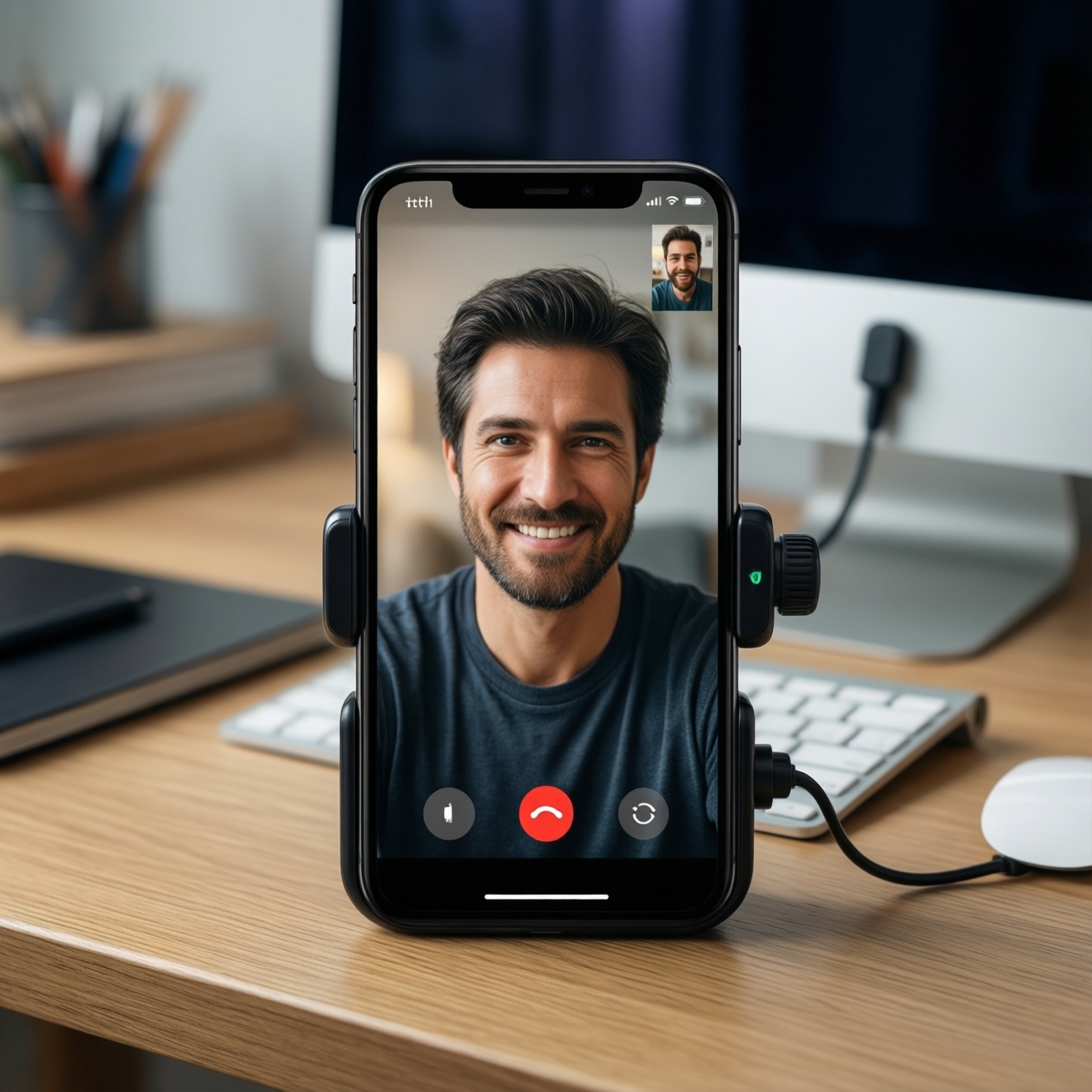
Несмотря на техническую работоспособность, использование смартфона в качестве веб-камеры не всегда удобно. Большинство телефонов не комплектовались подставками, поэтому аппарат приходится прислонять к книгам, монитору или другим предметам. Непродуманное крепление приводит к дрожанию кадра, смещению ракурса и риску падения устройства.
Даже наличие штатной настольной подставки не гарантировало успеха. Например, у Nokia N91 не было фронтальной камеры, а в Sony Ericsson P990i фронтальная камера имелась, но программный драйвер не позволял задействовать ее для видеопередачи. В результате телефон приходилось ориентировать основной камерой к пользователю, что делало контроль кадра затруднительным.
Сегодня проблему можно решить с помощью универсального держателя, небольшого штатива, автомобильного крепления или регулируемой подставки. Важно, чтобы фиксатор не закрывал объектив, кнопки и разъем кабеля, а также позволял менять угол наклона.
Какое подключение выбрать
USB обычно обеспечивает минимальную задержку и наиболее предсказуемую работу. Этот вариант подходит для длительных звонков, поскольку смартфон одновременно получает питание. Недостаток очевиден: телефон оказывается привязан к компьютеру кабелем.
Wi-Fi удобнее с точки зрения размещения. Аппарат можно установить на некотором расстоянии от ПК, однако стабильность видео будет зависеть от нагрузки на беспроводную сеть и качества сигнала. При слабом соединении возможны задержки, пропадание кадров и рассинхронизация.
Bluetooth подходит для простых задач, но его пропускная способность ограничена. Для качественного видеопотока такой способ подключения часто оказывается менее удачным, особенно при высоком разрешении.
Качество изображения и звук
Качество видео определяется не только характеристиками камеры, но и настройками приложения. Чем выше разрешение и меньше степень сжатия, тем больше нагрузка на канал связи и компьютер. Для видеозвонков обычно достаточно умеренного разрешения: собеседник получает четкое изображение, а интернет-трафик расходуется экономнее.
Освещение также имеет большое значение. Даже хорошая камера даст шумную и темную картинку при недостатке света. Источник освещения лучше расположить перед пользователем, а не за его спиной. Не стоит направлять прямо в объектив яркую лампу: это приведет к пересвету и ухудшит детализацию лица.
Если программа не передает звук со смартфона, рекомендуется использовать проводную гарнитуру или микрофон ноутбука. Это помогает избежать эха и задержки, особенно при подключении телефона по Wi-Fi или Bluetooth.
Практический вывод
Телефон действительно может заменить веб-камеру и обеспечить достаточно четкое изображение для видеосвязи. Решение особенно полезно, если смартфон уже есть, а покупать отдельную камеру не хочется. Однако стоимость специализированной программы может быть сопоставима с ценой простой USB-веб-камеры.
Поэтому такой вариант имеет смысл прежде всего для владельцев совместимых старых устройств, энтузиастов и пользователей, которым важна более качественная камера. Нужно быть готовым самостоятельно решить вопрос с креплением, настройкой драйверов и передачей звука.
Если требуется быстрое, стабильное и беспроблемное решение, отдельная веб-камера окажется практичнее: она сразу оснащена фиксатором, подключается одним кабелем и рассчитана на работу с компьютером. Использование телефона оправдано тогда, когда важны универсальность, возможность выбрать основную или фронтальную камеру и желание обойтись без покупки дополнительного оборудования.